Videos und Screenshots
Wähle einen Bildschirm, ein Fenster oder einen Bereich aus Live-Vorschauen und drück auf Record. Ganz ohne Einrichtung, damit dir kein Moment entgeht.
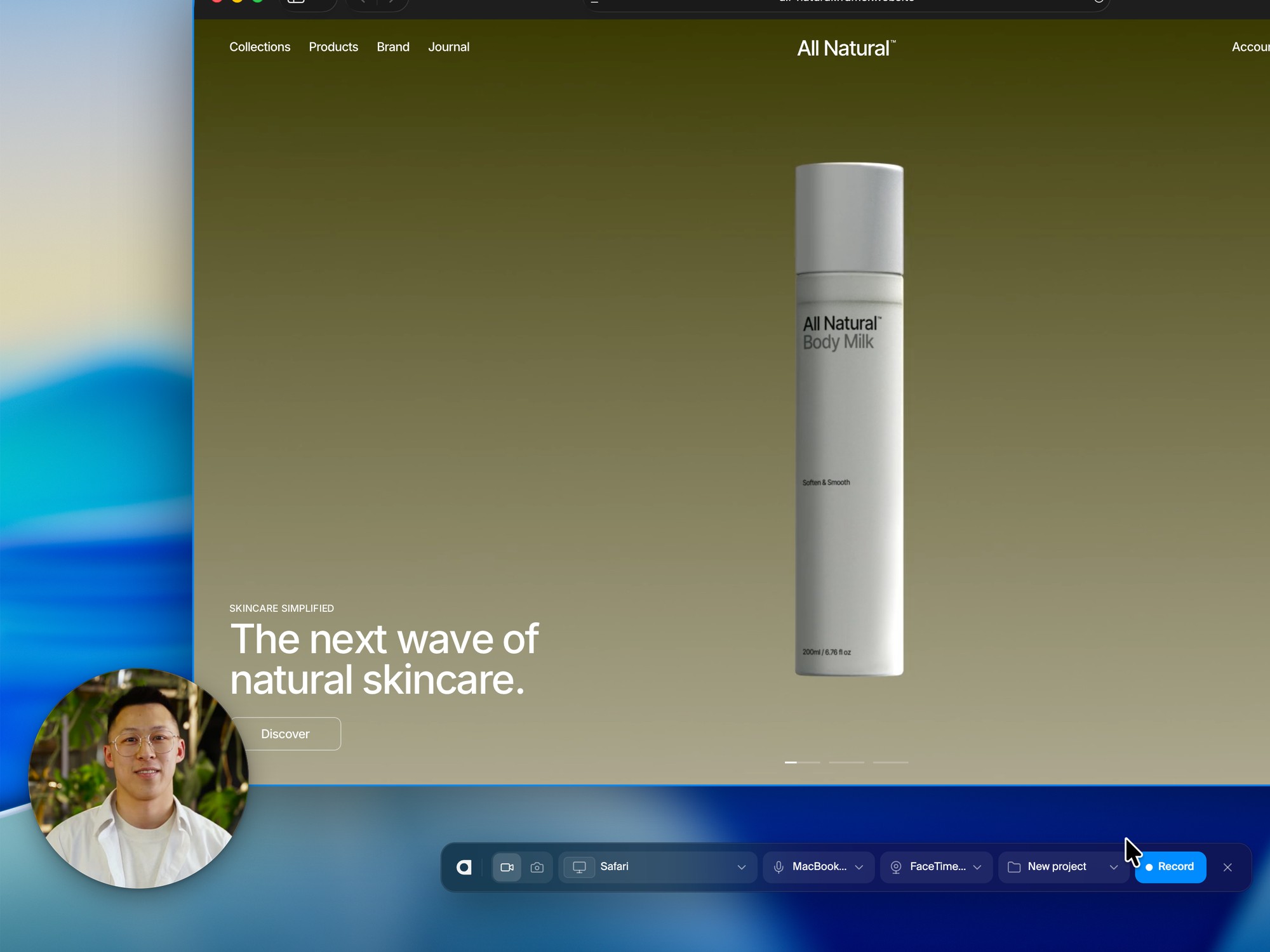
Zeig dein kreatives Produkt von seiner besten Seite.
Nimm mit einem Klick auf und gib der Aufnahme in Studio deinen Look.Zeig dein kreatives Produkt von seiner besten Seite. Nimm mit einem Klick auf und gib der Aufnahme in Studio deinen Look.
Wähle einen Bildschirm, ein Fenster oder einen Bereich aus Live-Vorschauen und drück auf Record. Ganz ohne Einrichtung, damit dir kein Moment entgeht.
Schalte deine Kamera ein, und du erscheinst direkt neben deiner Arbeit. So wirkt jeder Walkthrough persönlich.
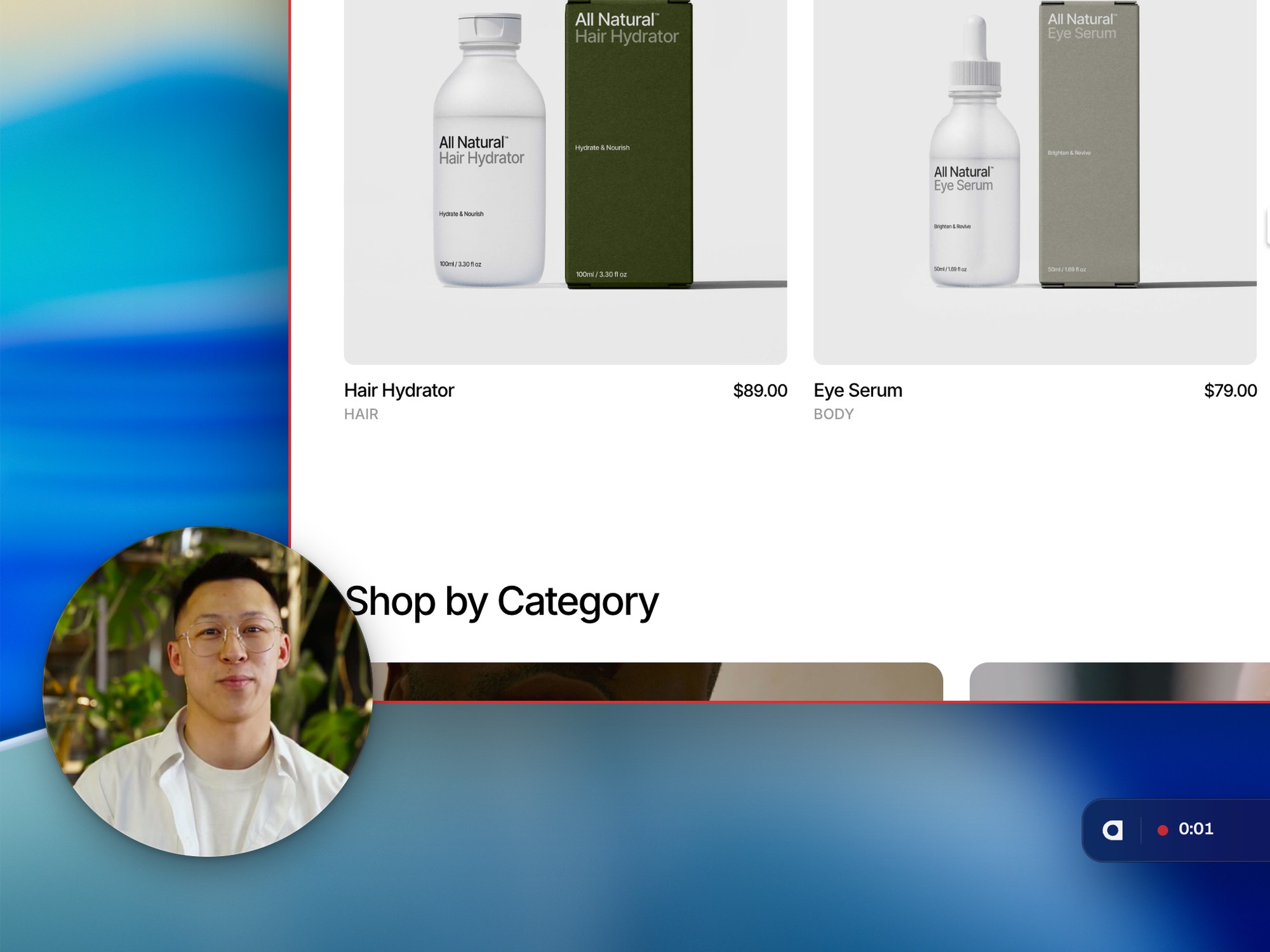
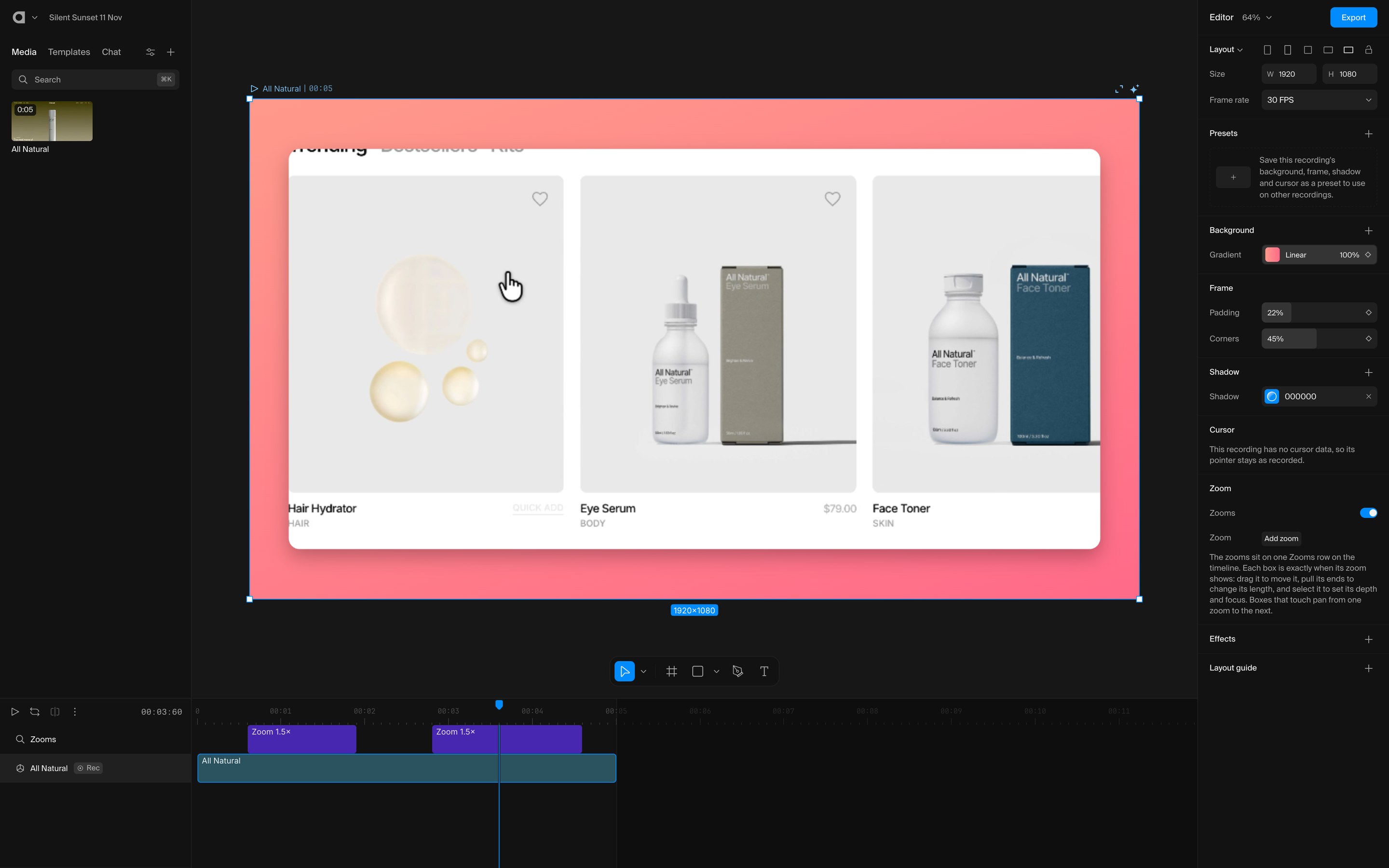
Jede Aufnahme landet mit eigenem Rahmen in deinem Projekt. Füg einen Hintergrund, weiche Zooms und sanfte Schatten hinzu, damit jeder Take wie aus dem Studio aussieht.
Deinen ganzen Bildschirm, ein einzelnes Fenster oder einen Bereich des Bildschirms, mit Ton von deinem Mikrofon und, wenn du willst, deiner Kamera in einer Ecke. Du kannst auch einen Screenshot machen.
Ja, zum Aufnehmen brauchst du die Arqe-App für Mac mit Apple Silicon. Deine Aufnahmen öffnest und bearbeitest du in Studio überall, auch in der Browserversion.
Nein. Die Leiste, der Countdown, der Rahmen und die Kamera-Bubble werden nie aufgenommen. Deine Kamera wird separat aufgezeichnet und in Studio als Ebene platziert, die du ändern kannst.
Ja. Pausiere über die Leiste, mach weiter, wenn du bereit bist, und drück auf Stop, wenn du fertig bist. In Studio kommt alles als eine Aufnahme an.
In einem Studio-Projekt, das du vor oder nach der Aufnahme auswählst, als Bildschirmaufnahme-Ebene. Rahmen, Cursor, Kamera und Zooms bleiben bearbeitbar.
In bis zu 4K. Du exportierst aus Studio wie bei jedem anderen Projekt, ebenfalls in bis zu 4K.
Ja. All Access enthält Recorder zusammen mit Studio und Stock. Im kostenlosen Demo-Plan kannst du aufnehmen und bearbeiten; den Export des fertigen Videos gibt es mit einem bezahlten Plan.