動画もスクリーンショットも
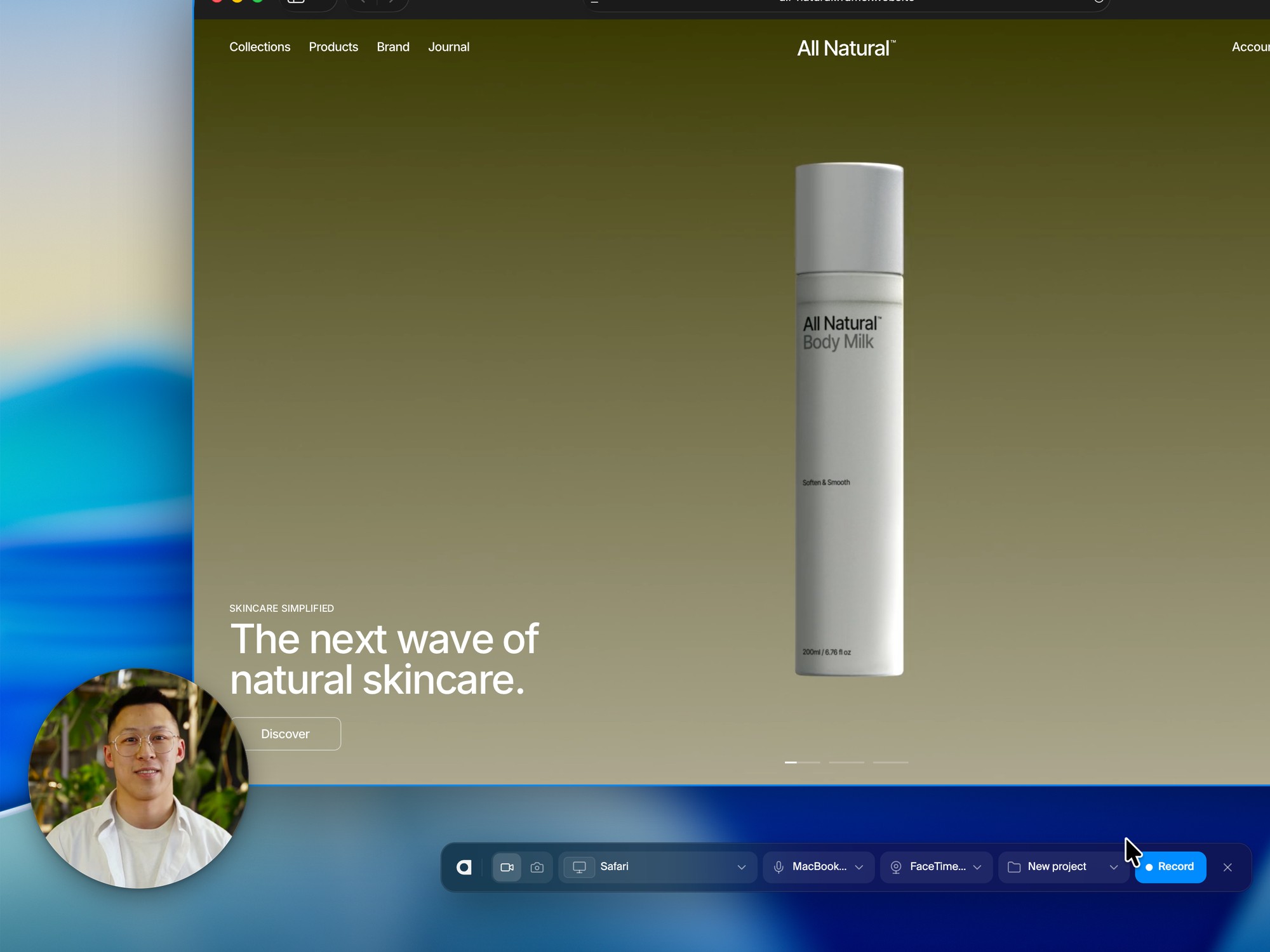
ライブプレビューから画面、ウインドウ、範囲を選んでRecordを押すだけ。設定いらずで、大事な瞬間を逃しません。
あなたのクリエイティブな製品を、いちばん魅力的に。
ワンクリックで録画して、Studioで自分らしく仕上げましょう。あなたのクリエイティブな製品を、いちばん魅力的に。ワンクリックで録画して、Studioで自分らしく仕上げましょう。
ライブプレビューから画面、ウインドウ、範囲を選んでRecordを押すだけ。設定いらずで、大事な瞬間を逃しません。
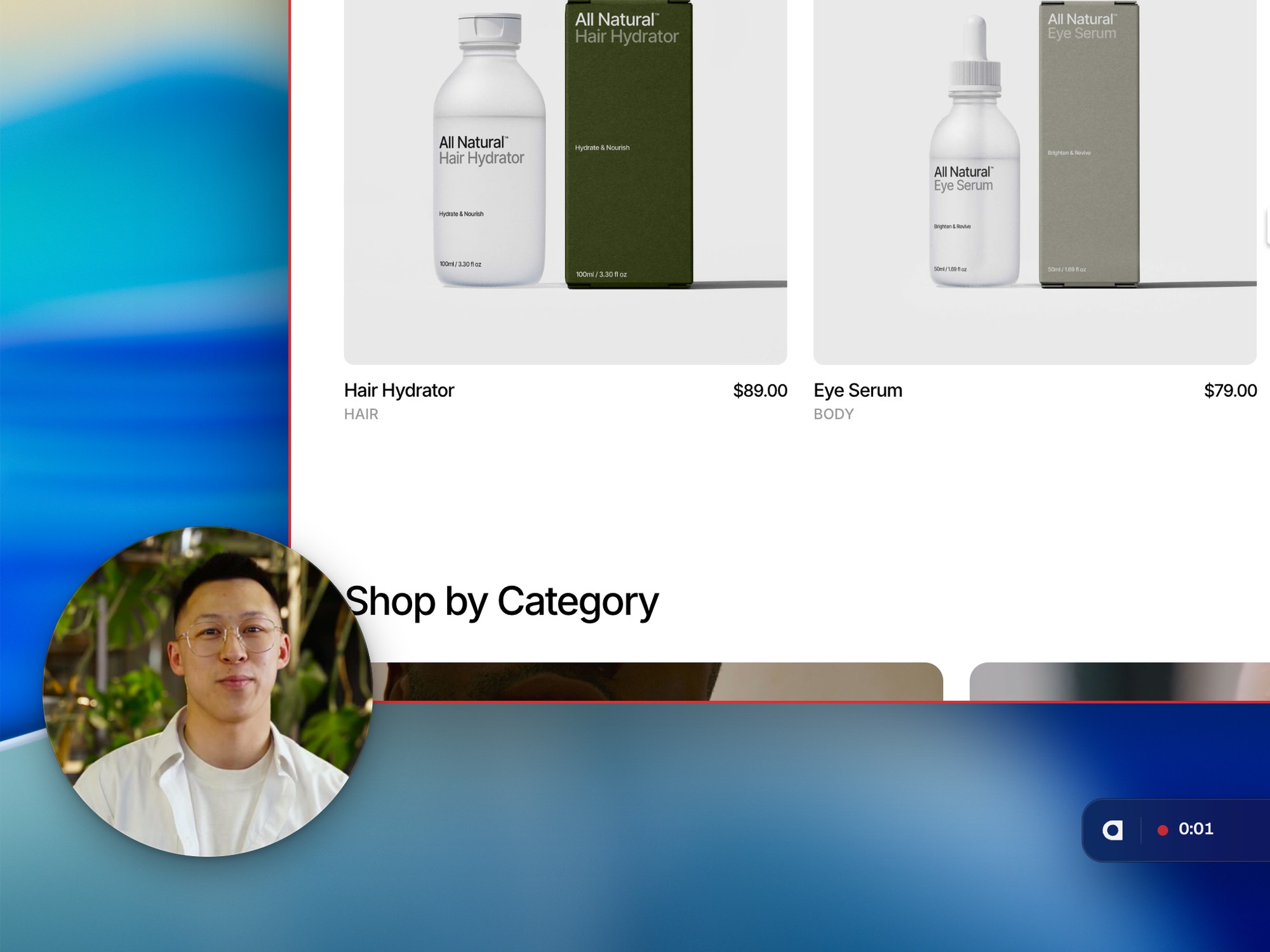
カメラをオンにすれば、作品のすぐ隣にあなたが映ります。どのウォークスルーも、ぐっと身近に。
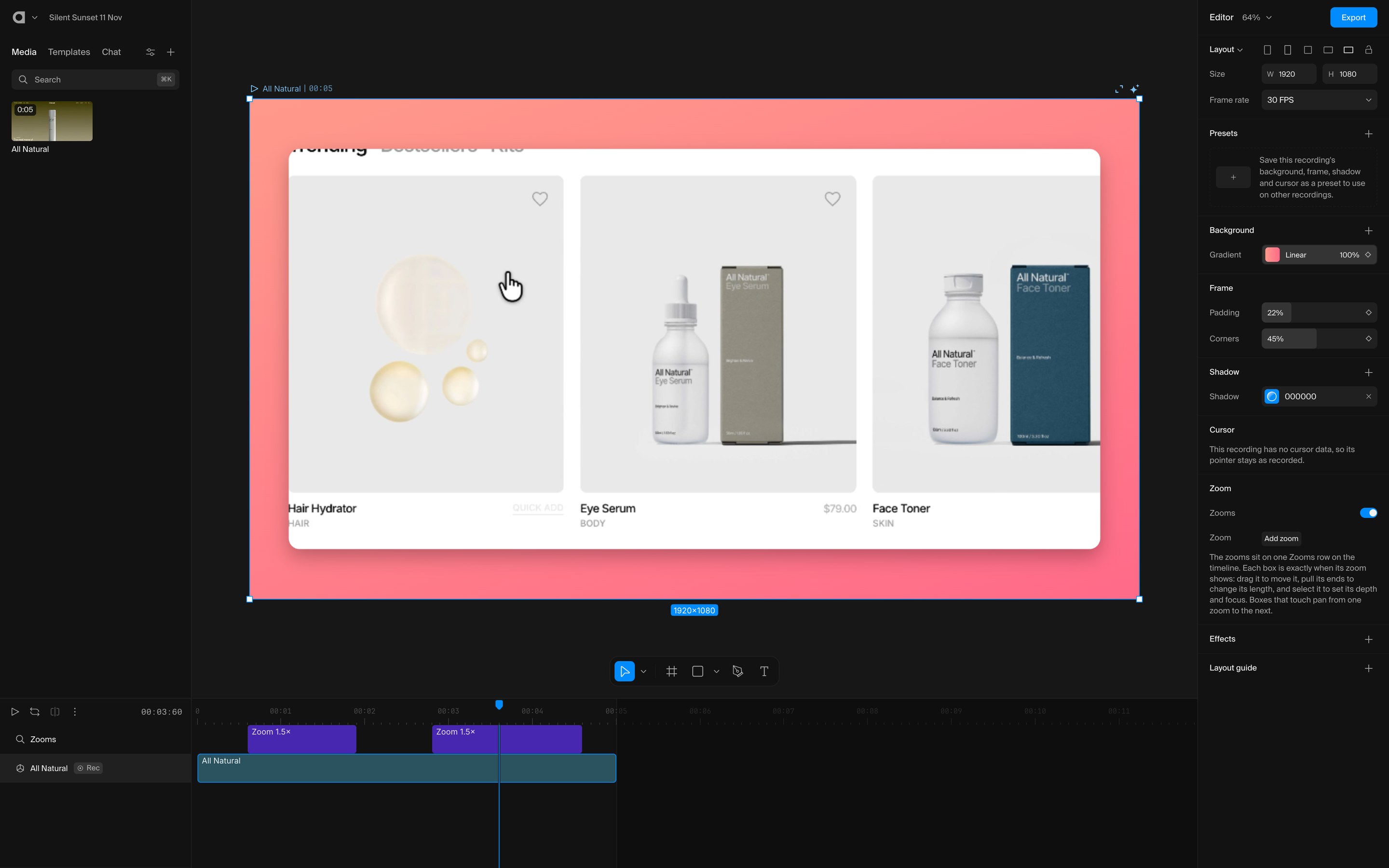
録画はそれぞれ専用のフレーム付きでプロジェクトに入ります。背景、なめらかなズーム、やわらかな影を加えて、どのテイクもスタジオ仕上げに。
画面全体、ひとつのウインドウ、または画面の一部の範囲を、マイクの音声と一緒に録画できます。お好みで、隅にカメラを映すこともできます。スクリーンショットも撮れます。
はい、録画にはApple Silicon搭載Mac用のArqeアプリが必要です。録画はブラウザ版を含め、どこからでもStudioで開いて編集できます。
いいえ。バー、カウントダウン、枠線、カメラのバブルは一切録画されません。カメラは別に録画され、Studioで変更できるレイヤーとして配置されます。
はい。バーから一時停止し、準備ができたら再開して、終わったらStopを押してください。Studioにはすべてひとつの録画として届きます。
録画の前後に選んだStudioプロジェクトに、画面録画レイヤーとして入ります。フレーム、カーソル、カメラ、ズームはあとから編集できます。
最大4Kです。Studioからはほかのプロジェクトと同じように、こちらも最大4Kで書き出せます。
はい。All AccessにはStudio、StockとともにRecorderが含まれます。無料のDemoプランでも録画と編集ができ、仕上げた動画の書き出しは有料プランで可能です。