영상과 스크린샷
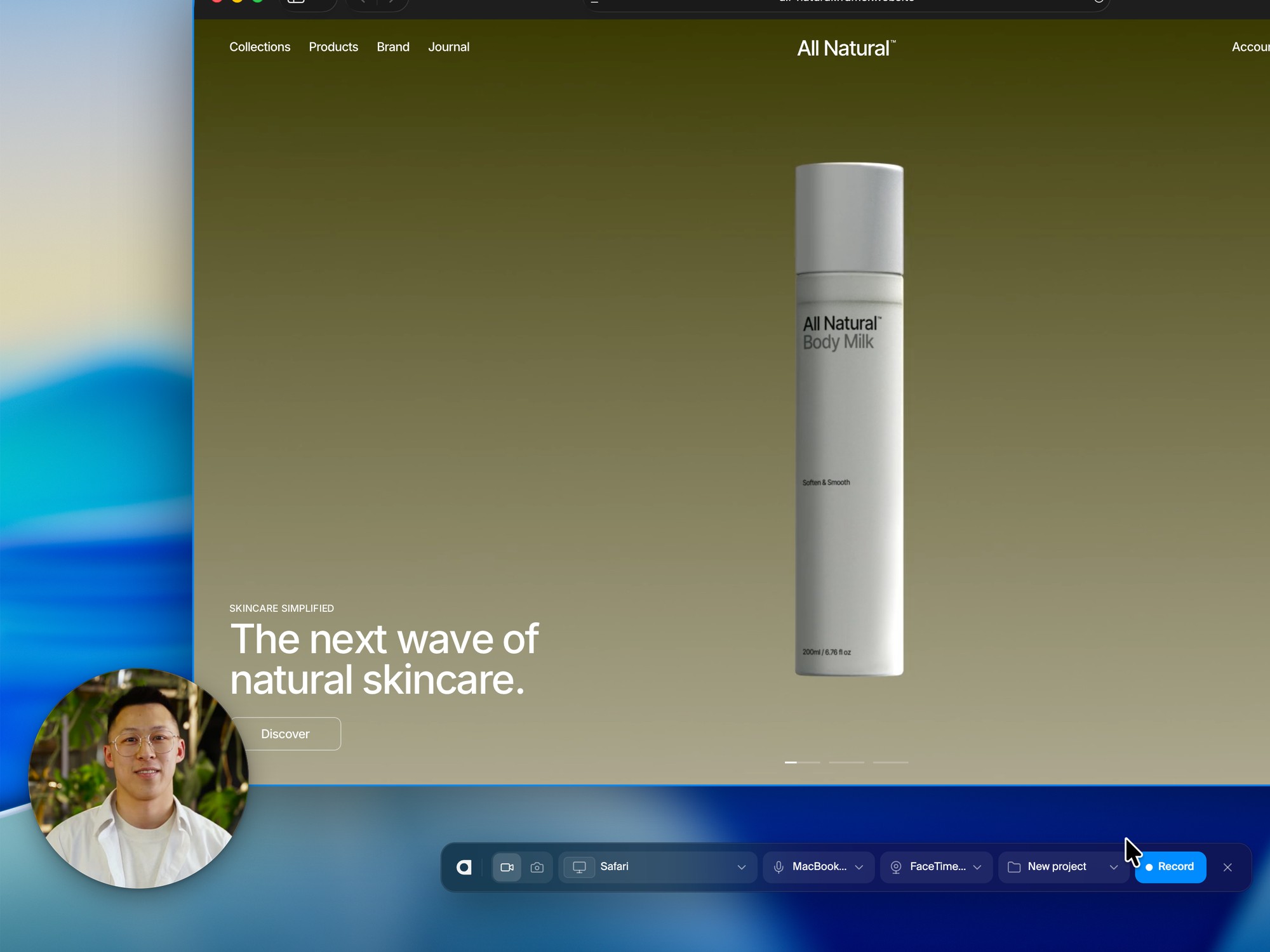
실시간 미리보기에서 화면, 창, 영역을 고르고 Record를 누르세요. 설정할 것이 없어 순간을 놓치지 않아요.
크리에이티브 제품을 가장 멋지게 보여 주세요.
클릭 한 번으로 녹화하고, Studio에서 내 것으로 완성하세요.크리에이티브 제품을 가장 멋지게 보여 주세요. 클릭 한 번으로 녹화하고, Studio에서 내 것으로 완성하세요.
실시간 미리보기에서 화면, 창, 영역을 고르고 Record를 누르세요. 설정할 것이 없어 순간을 놓치지 않아요.
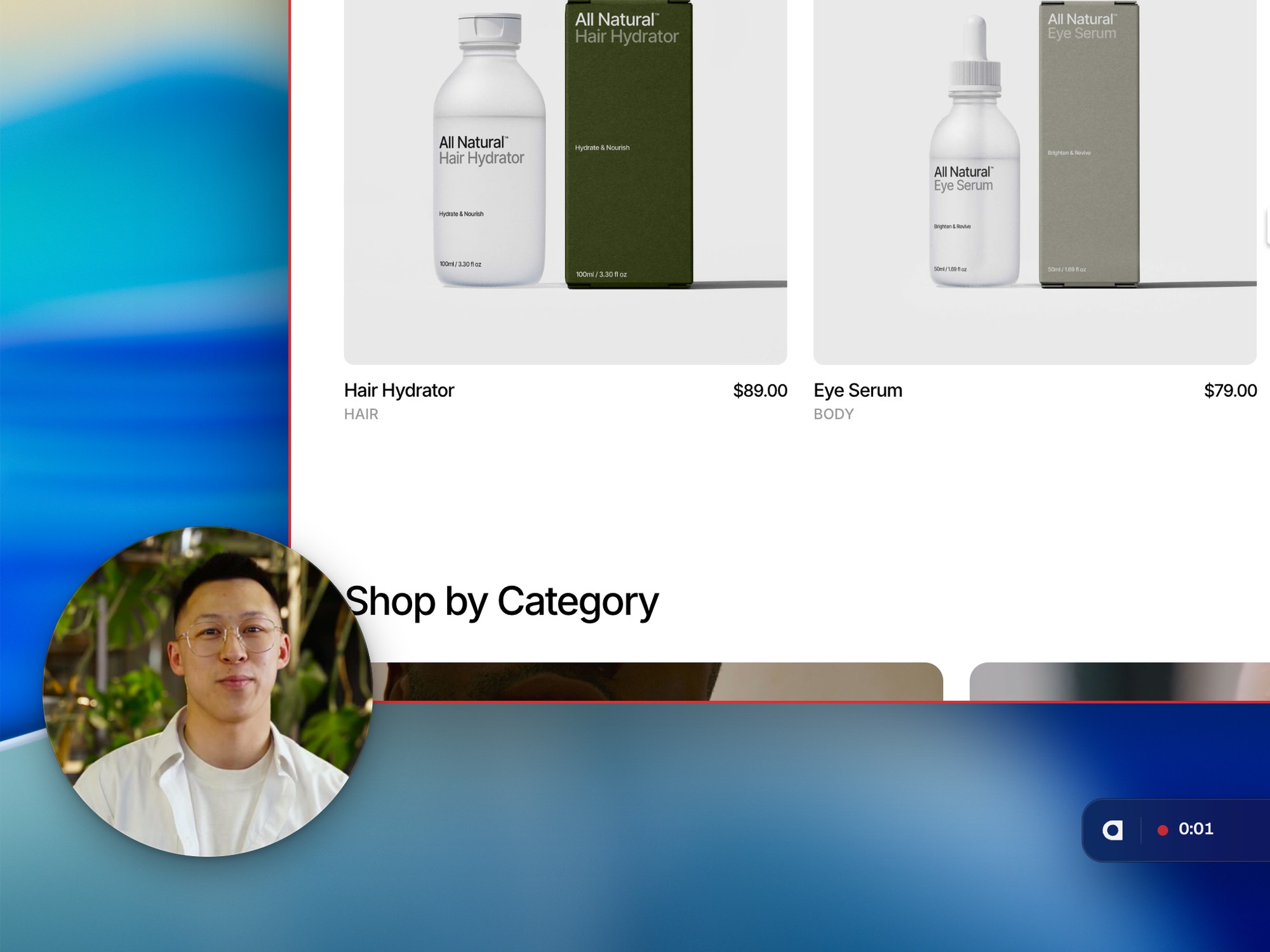
카메라를 켜면 작업물 바로 옆에 내가 나타나, 모든 시연이 한층 친근해져요.
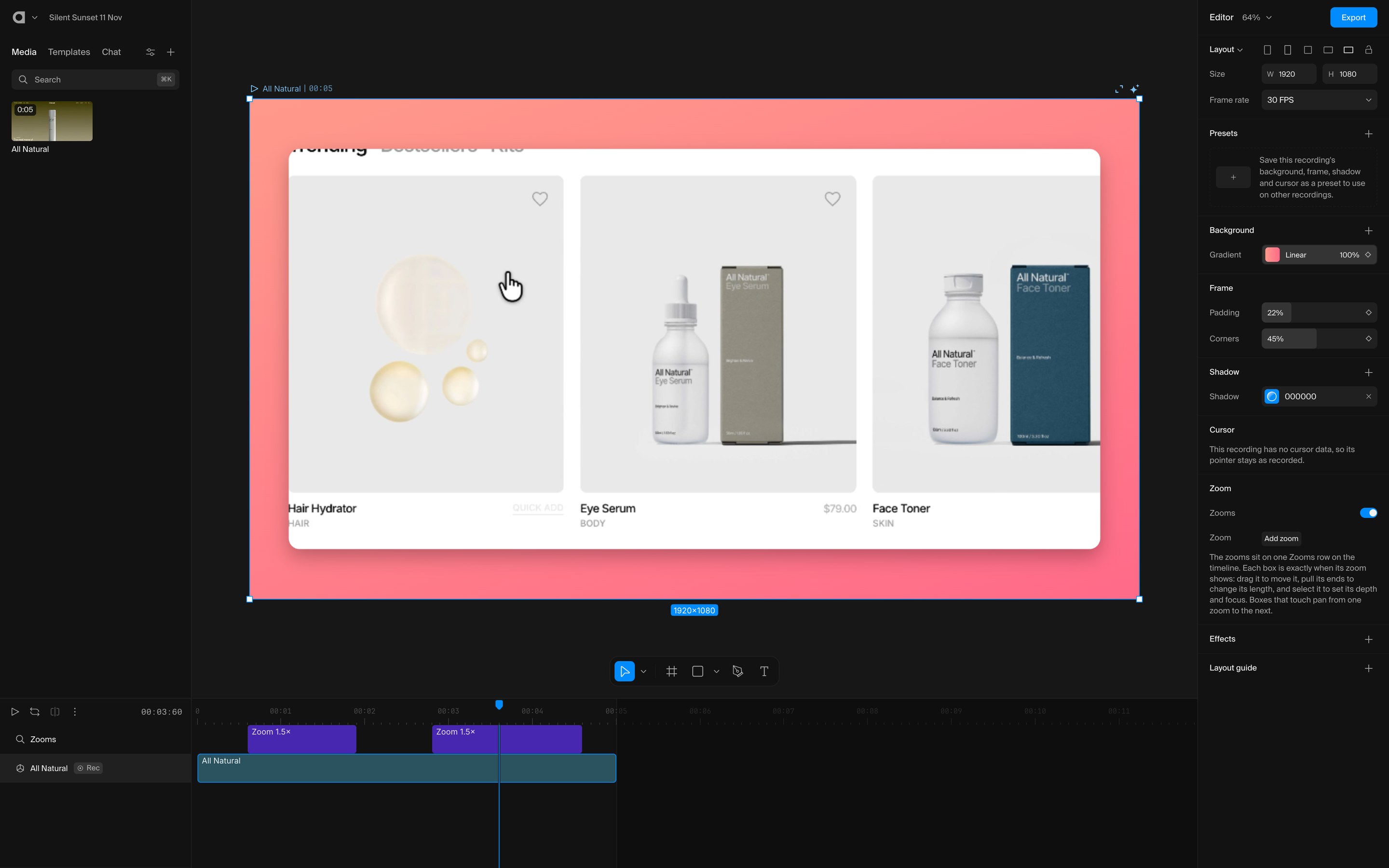
모든 녹화가 고유한 프레임과 함께 프로젝트에 들어와요. 배경, 부드러운 줌, 은은한 그림자를 더해 모든 테이크를 스튜디오에서 만든 듯 완성하세요.
전체 화면, 하나의 창, 또는 화면의 일부 영역을 마이크 소리와 함께 녹화할 수 있고, 원하면 카메라를 모서리에 띄울 수 있어요. 스크린샷도 찍을 수 있어요.
네, 녹화하려면 Apple Silicon 기반 Mac용 Arqe 앱이 필요해요. 녹화본은 브라우저 버전을 포함해 어디서든 Studio에서 열고 편집할 수 있어요.
아니요. 바, 카운트다운, 테두리, 카메라 버블은 절대 녹화되지 않아요. 카메라는 따로 녹화되어 Studio에서 바꿀 수 있는 레이어로 배치돼요.
네. 바에서 일시정지하고, 준비되면 다시 시작하고, 끝나면 Stop을 누르세요. Studio에는 모두 하나의 녹화본으로 들어가요.
녹화 전이나 후에 고른 Studio 프로젝트에 화면 녹화 레이어로 들어가요. 프레임, 커서, 카메라, 줌은 계속 편집할 수 있어요.
최대 4K로 녹화돼요. Studio에서 다른 프로젝트처럼 최대 4K로 내보낼 수 있어요.
네. All Access에는 Studio, Stock과 함께 Recorder가 포함돼요. 무료 Demo 요금제에서도 녹화하고 편집할 수 있고, 완성한 영상을 내보내려면 유료 요금제가 필요해요.